Upute
Teya terminal i POS Boss
Kako pripremiti Teya kartični terminal za naplatu iz POS Bossa i, po želji, instalirati POS Boss aplikaciju na terminal za izdavanje računa direktno na njemu.
Prije početka
- Teya terminal je uključen i spojen na internet (Wi-Fi ili mobilna mreža).
- Pri ruci imate PIN voditelja za terminal.
- Imate POS Boss korisnički račun (vlasnik ili voditelj) i pristup e-mailu svog Teya računa.
A. Postavljanje Teya terminala
-
Korak 1
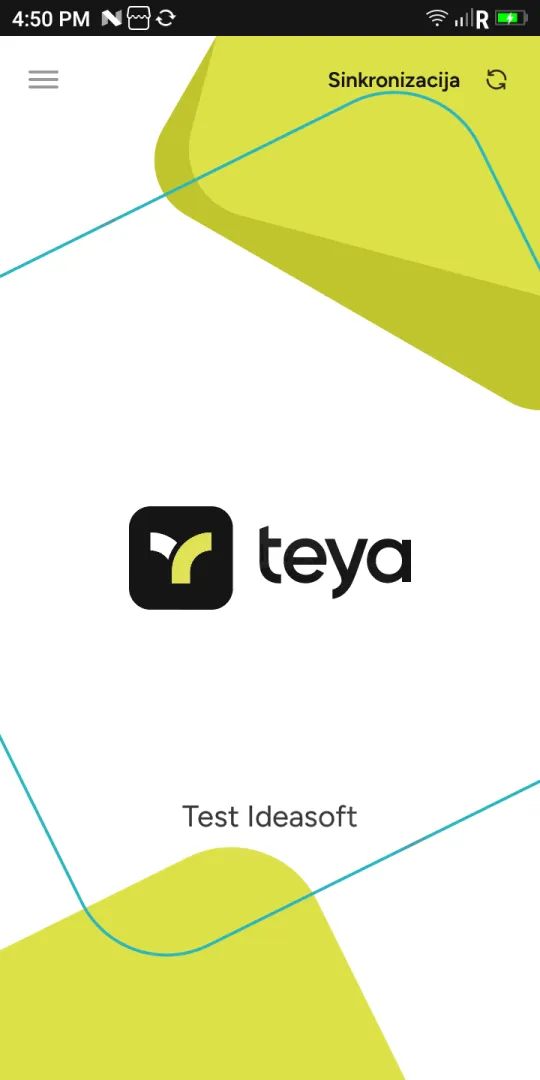
Otvorite aplikaciju Teya Payments
Na početnom zaslonu terminala pokrenite Teya Payments. U gornjem lijevom kutu dodirnite izbornik ☰.
-
Korak 2
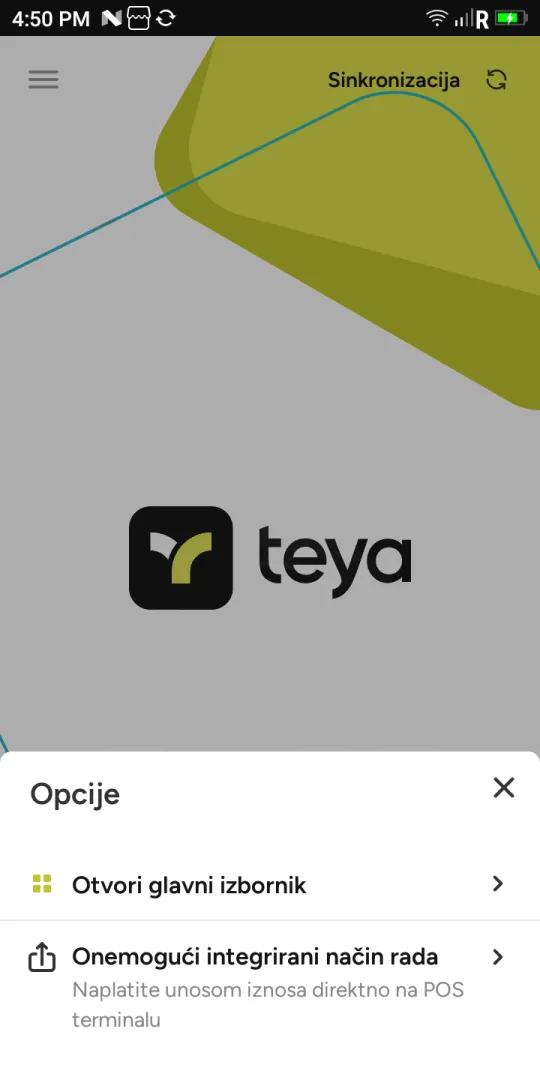
Otvorite glavni izbornik
U prozoru Opcije odaberite Otvori glavni izbornik.
-
Korak 3
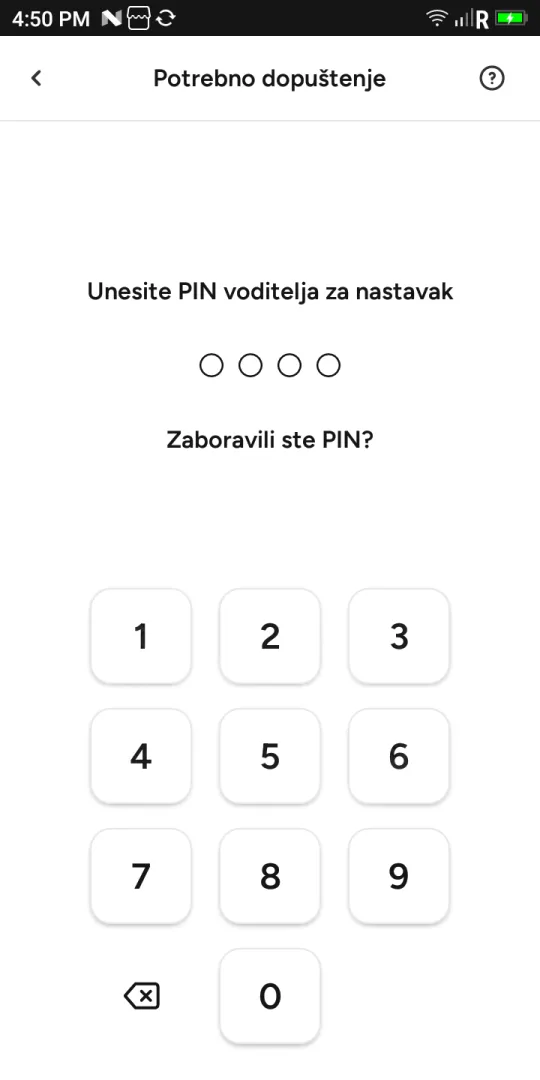
Unesite PIN voditelja
Terminal traži PIN voditelja. Unesite ga za nastavak.
Početni PIN voditelja je 0000 ili 1111. Ako je promijenjen, a ne znate ga, dodirnite „Zaboravili ste PIN?” ili se obratite Teya podršci.
-
Korak 4
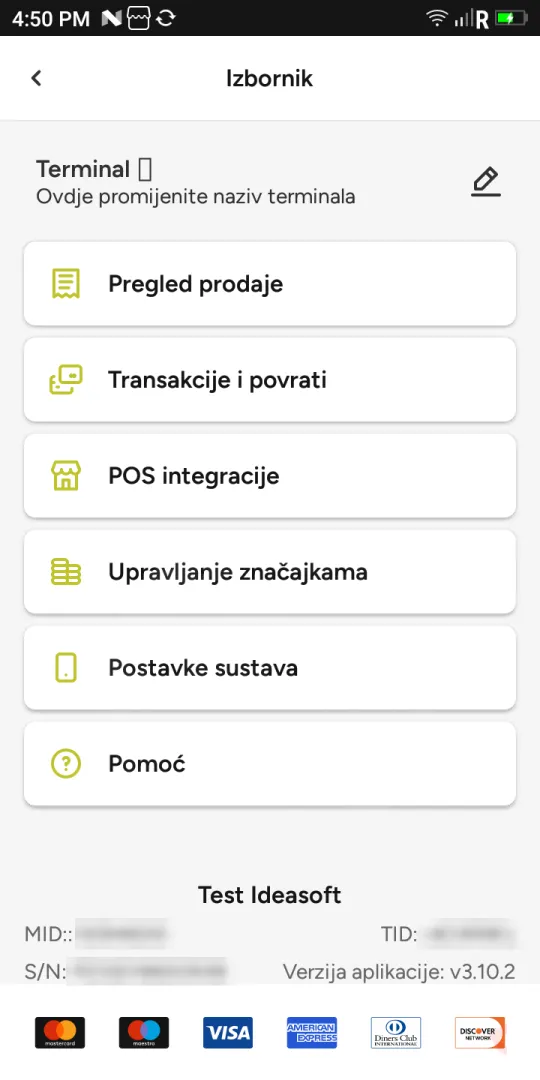
Otvorite POS integracije
U Izborniku odaberite POS integracije.
-
Korak 5
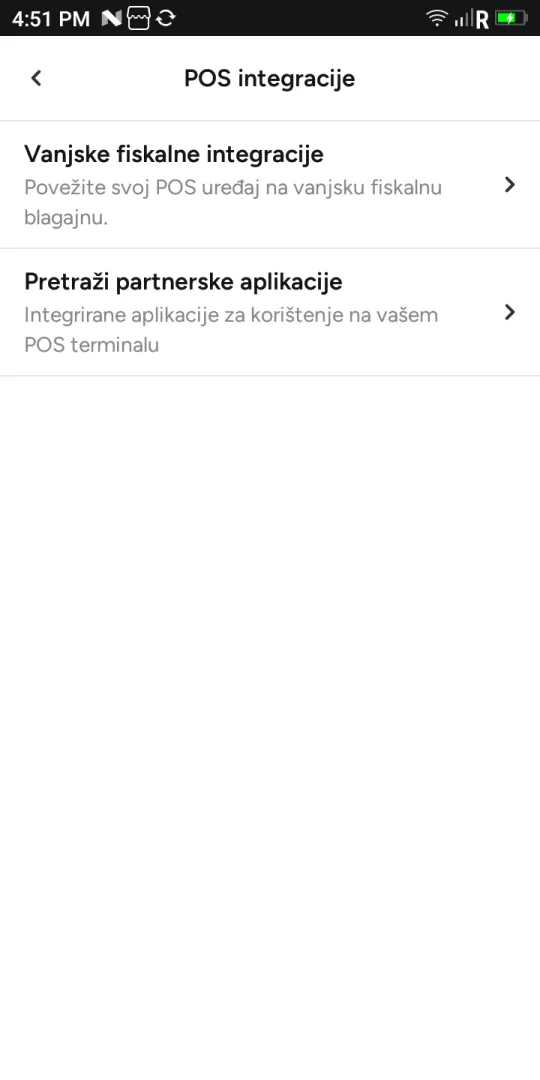
Odaberite Vanjske fiskalne integracije
Dodirnite Vanjske fiskalne integracije.
-
Korak 6
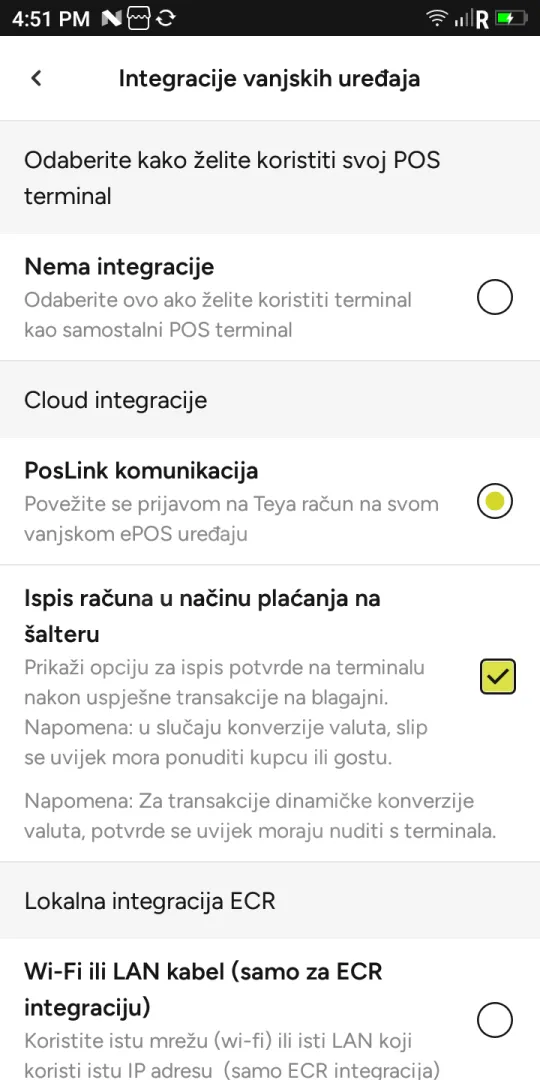
Uključite PosLink komunikaciju
Pod Cloud integracije odaberite PosLink komunikacija. Ovo je obavezno i kad POS Boss radi direktno na terminalu: bez toga terminal radi kao samostalni i dopušta naplatu unosom iznosa mimo blagajne, bez izdanog računa. Preporučujemo da uključite i kvačicu Ispis računa u načinu plaćanja na šalteru, kako bi terminal nakon uspješne transakcije ponudio ispis potvrde.
B. Povezivanje Teye u POS Bossu (u pregledniku)
Radi se u pregledniku na računalu ili tabletu, jednom po tvrtki. Otvorite app.posboss.hr i prijavite se e-mailom i lozinkom vlasnika ili voditelja. Za povezivanje vam treba i pristup e-mailu vašeg Teya računa.
-
Korak 7
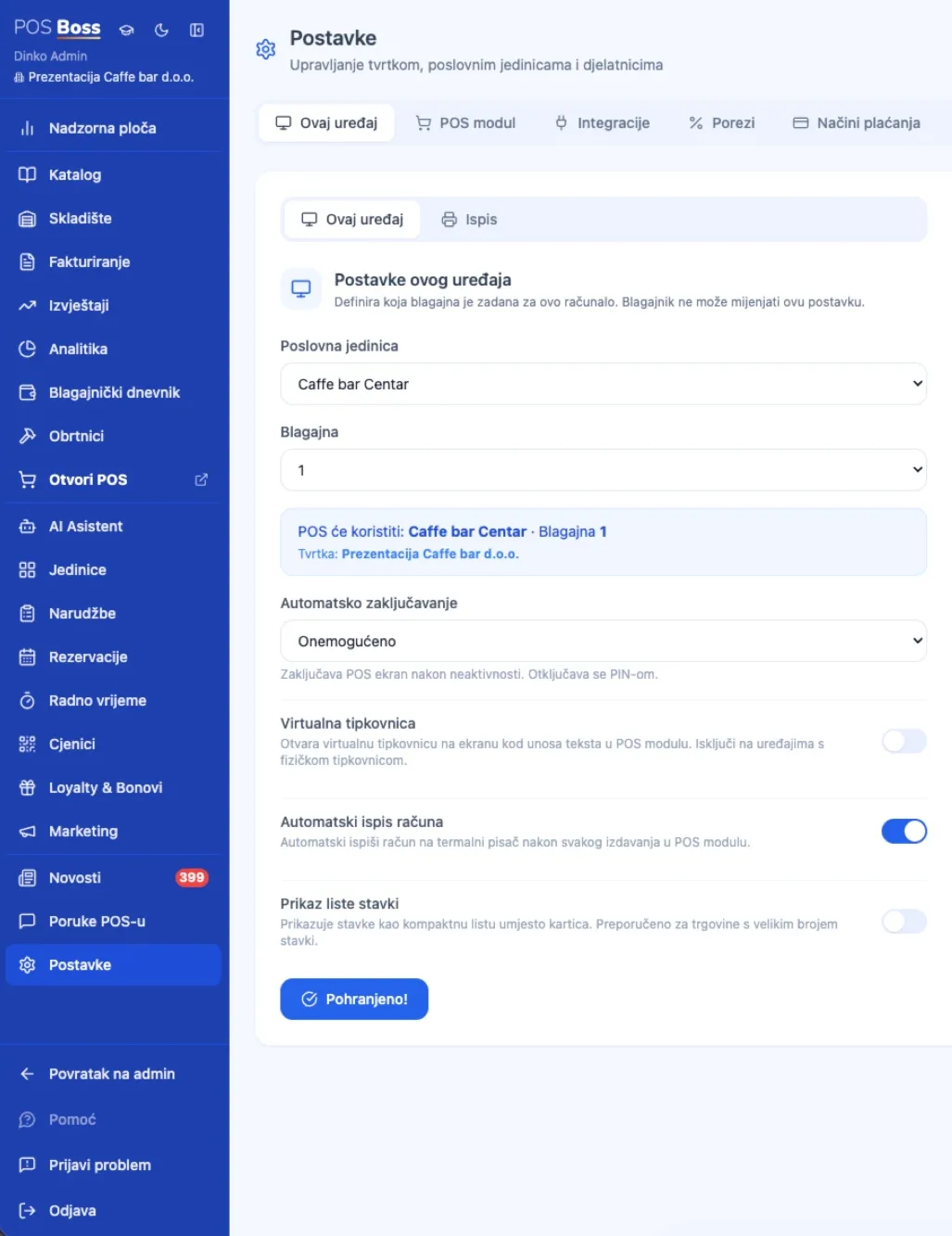
Odaberite blagajnu za ovo računalo
Na računalu ili tabletu na kojem radi blagajna otvorite app.posboss.hr, prijavite se e-mailom i lozinkom vlasnika ili voditelja i otvorite Postavke → Ovaj uređaj. Odaberite Poslovnu jedinicu i Blagajnu i pohranite postavke.
-
Korak 8
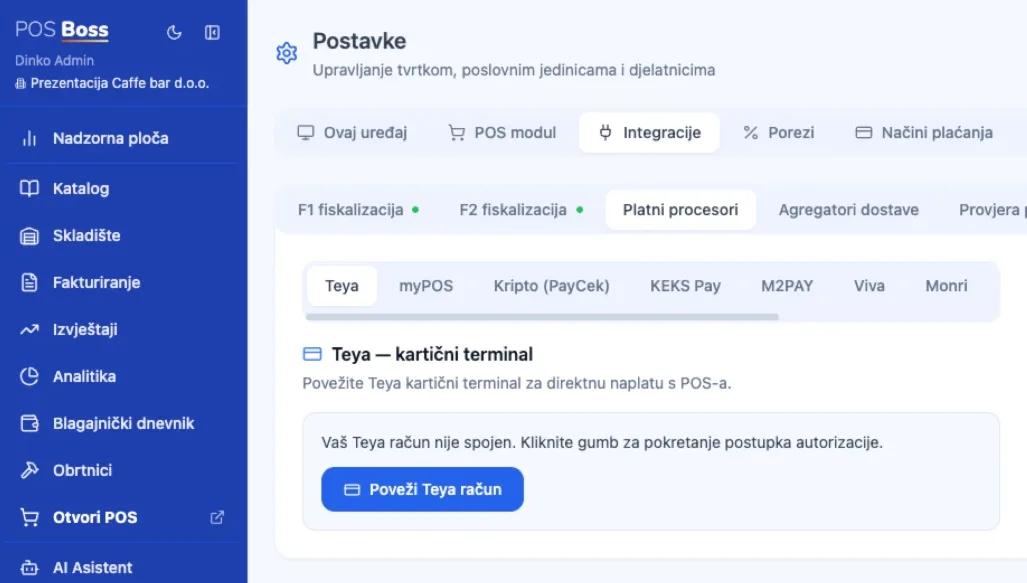
Pokrenite povezivanje Teya računa
Otvorite Postavke → Integracije → Platni procesori → Teya i kliknite Poveži Teya račun.
-
Korak 9
Prijavite se u Teyu
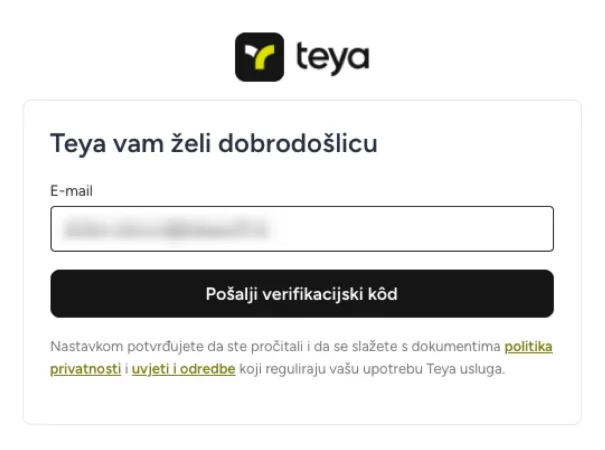
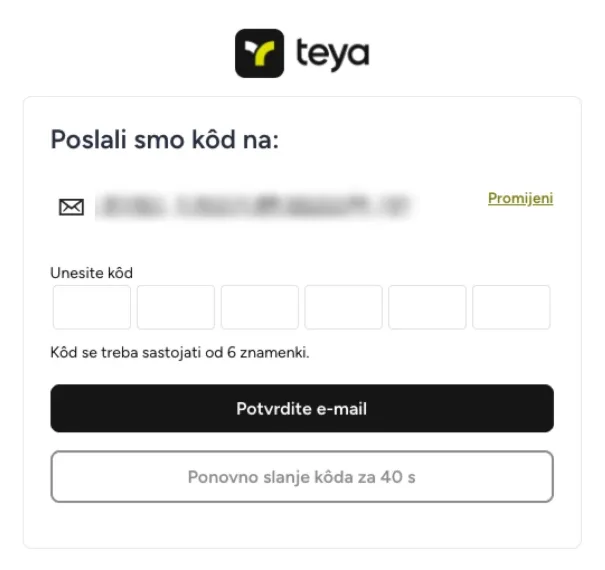
Otvara se Teya prijava. Upišite e-mail svog Teya računa i kliknite Pošalji verifikacijski kôd, zatim upišite 6-znamenkasti kôd koji ste dobili e-mailom i kliknite Potvrdite e-mail. Ako na Teya računu imate više storeova, odaberite onaj za ovu tvrtku.
-
Korak 10
Uključite Teya plaćanja i dodijelite terminal blagajni
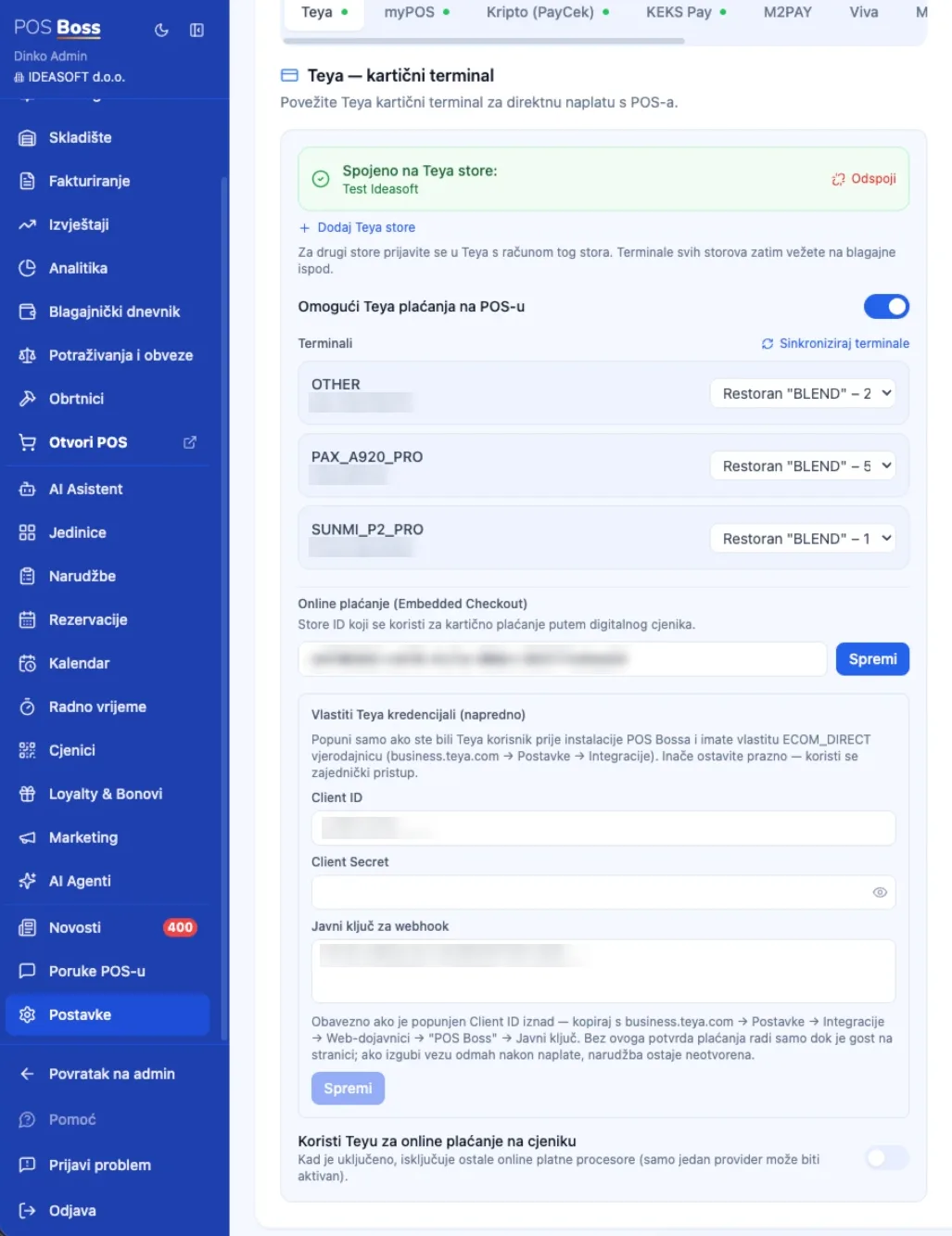
Nakon povratka u POS Boss vidi se Spojeno na Teya store. Uključite Omogući Teya plaćanja na POS-u, kliknite Sinkroniziraj terminale i uz svaki terminal odaberite blagajnu na kojoj se koristi.
Polja „Online plaćanje (Embedded Checkout)” i „Vlastiti Teya kredencijali” služe samo za kartično plaćanje na digitalnom cjeniku. Za terminal ih ne trebate dirati.
C. Instalacija POS Boss aplikacije (neobavezno)
Ovaj dio vam treba samo ako želite izdavati račune direktno na Teya terminalu. Ako račune izdajete na blagajni (računalo, tablet ili mobitel), a terminal služi samo za naplatu karticom, dovoljni su dijelovi A i B, a dijelove C i D preskočite.
-
Korak 11
Pronađite POS Boss u trgovini aplikacija
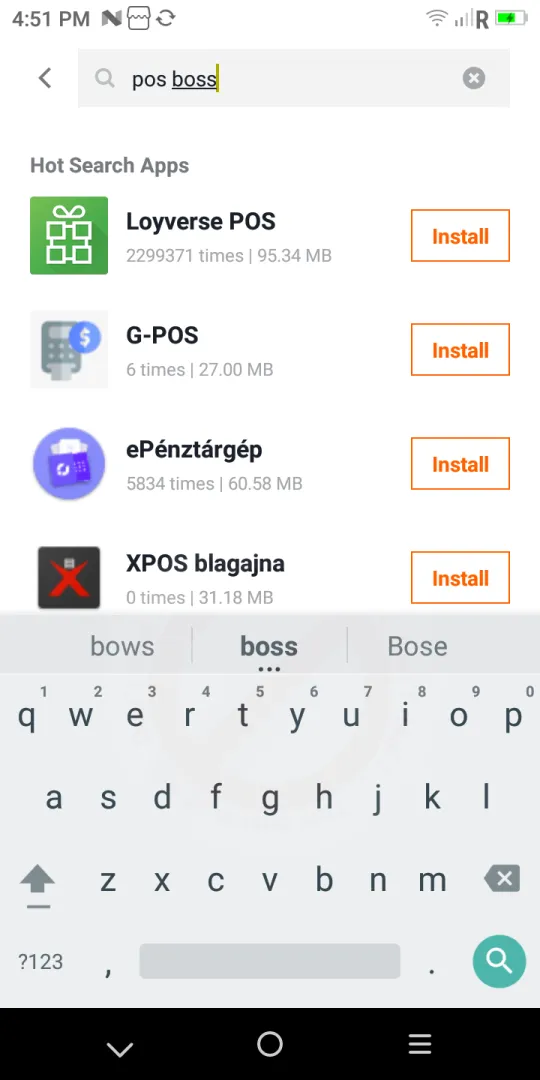
Vratite se na početni zaslon terminala i otvorite trgovinu aplikacija. U tražilicu upišite pos boss, pokrenite pretragu i kod aplikacije POS Boss dodirnite Install.
-
Korak 12
Pokrenite POS Boss
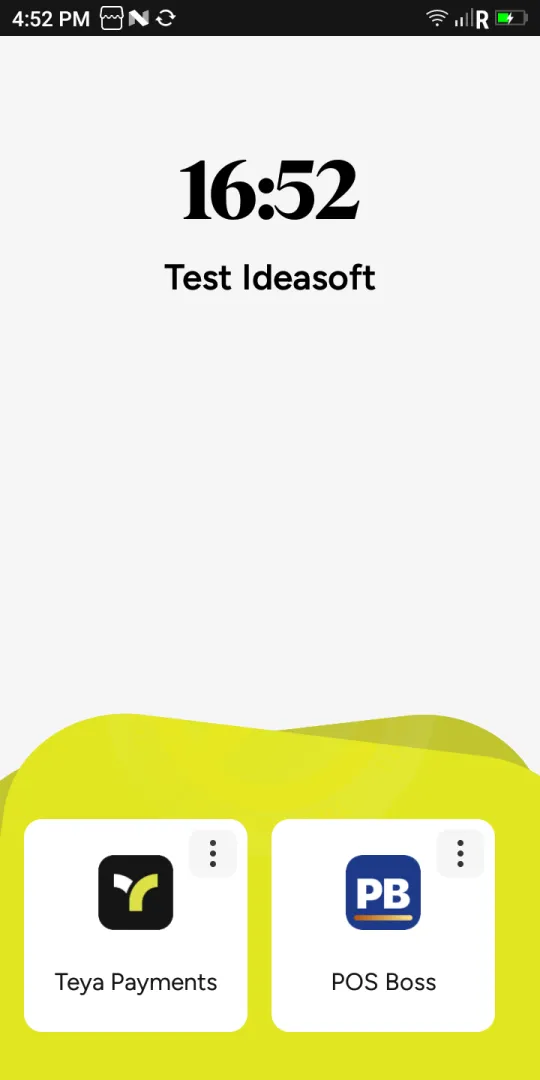
Nakon instalacije POS Boss se pojavljuje na početnom zaslonu terminala, uz aplikaciju Teya Payments. Dodirnite ga za pokretanje.
D. Podešavanje POS Boss aplikacije na terminalu
Nastavak dijela C. Ovo se radi jednom, nakon instalacije, a postavke se pamte na tom terminalu.
-
Korak 13
Prijavite se kao vlasnik ili voditelj
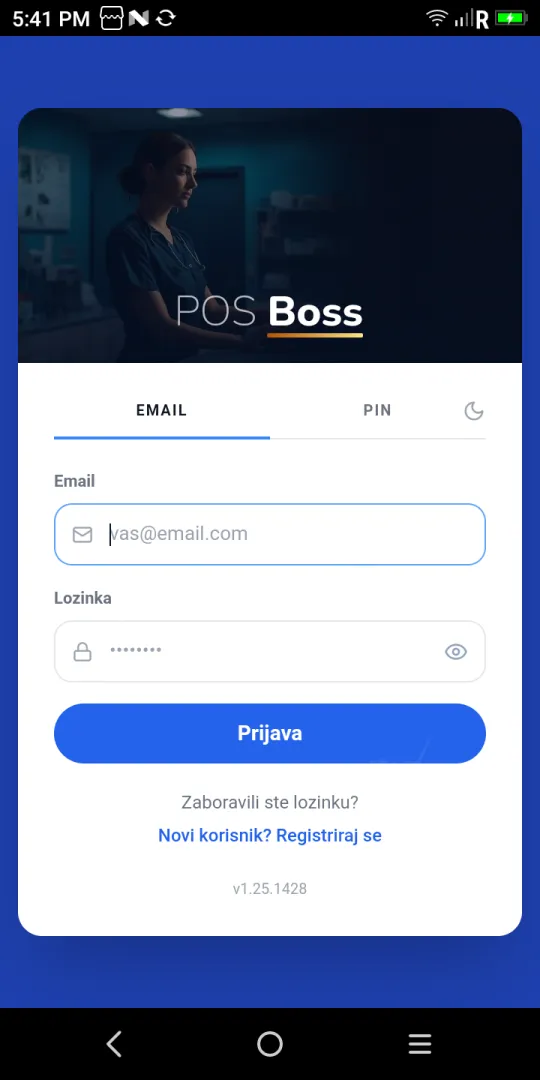
Na zaslonu prijave ostanite na kartici EMAIL, upišite e-mail i lozinku vlasnika ili voditelja i dodirnite Prijava.
-
Korak 14
Otvorite Postavke
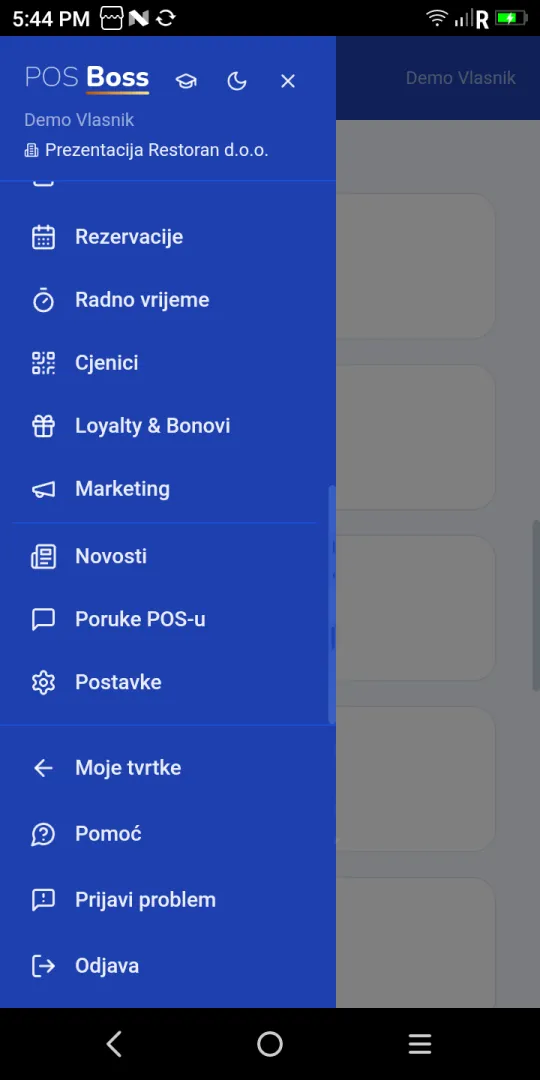
Dodirnite izbornik ☰ u gornjem lijevom kutu i odaberite Postavke.
-
Korak 15
Odaberite poslovnu jedinicu i blagajnu
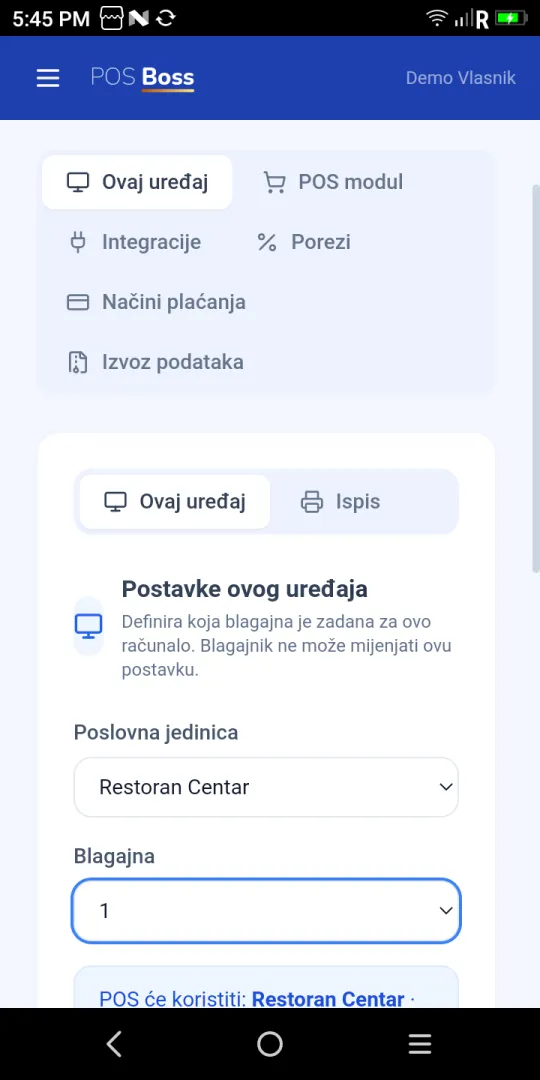
Na kartici Ovaj uređaj odaberite Poslovnu jedinicu i Blagajnu na kojoj će terminal izdavati račune. Blagajnik ovu postavku ne može mijenjati.
-
Korak 16
Pohranite postavke uređaja
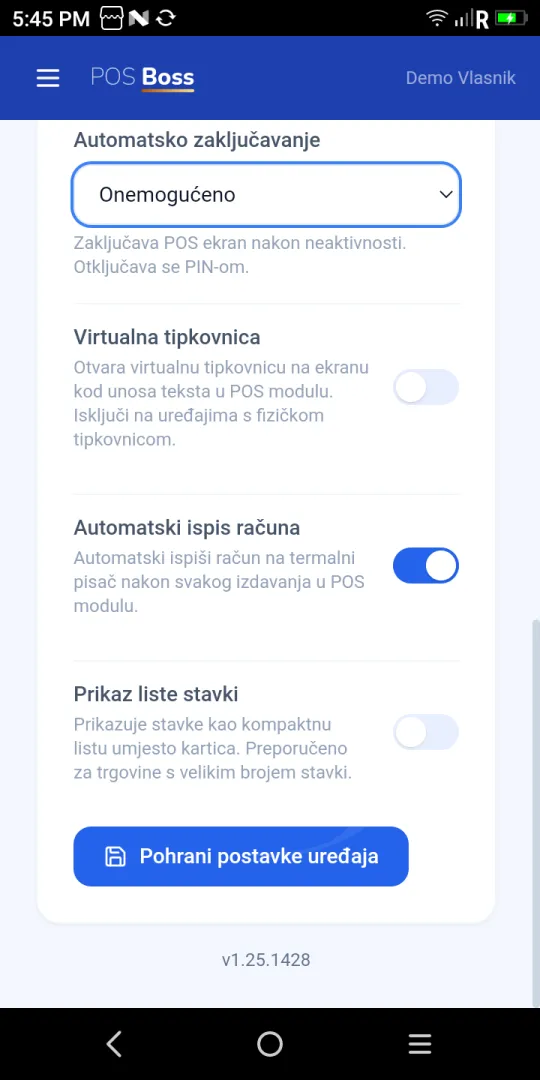
Ispod su ostale postavke uređaja (automatsko zaključavanje, virtualna tipkovnica, automatski ispis računa, prikaz liste stavki). Prilagodite ih po potrebi i dodirnite Pohrani postavke uređaja.
-
Korak 17
Blagajnici se prijavljuju PIN-om
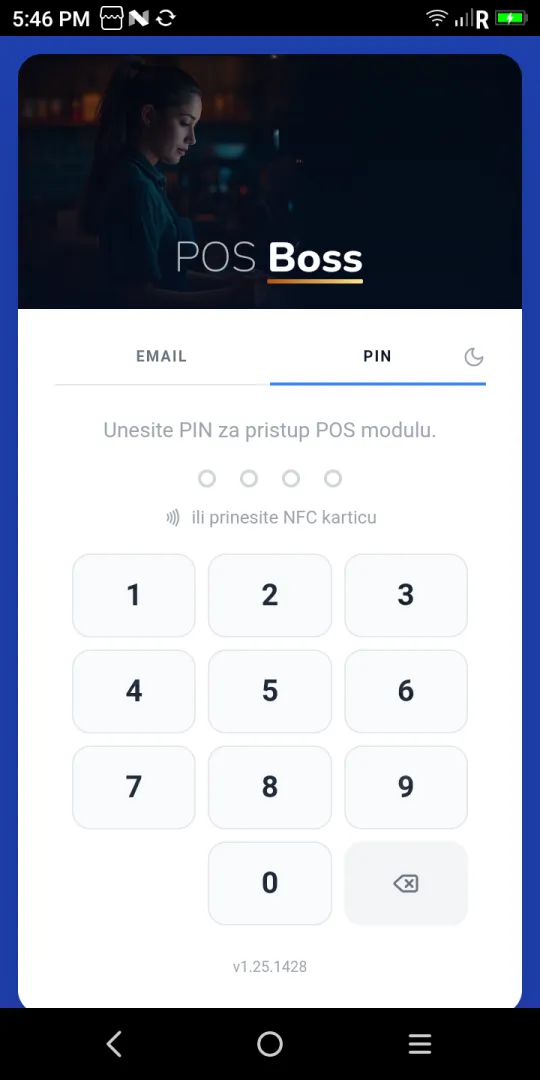
Odjavite se (☰ → Odjava). Na zaslonu prijave odaberite karticu PIN: blagajnici se od sada prijavljuju svojim PIN-om ili NFC karticom i odmah ulaze u blagajnu.
Treba vam pomoć?
Javite nam se na info@posboss.hr i pomoći ćemo vam s postavljanjem.